
Om du får problem med betalningen trycker du bara på den här knappen kontakta oss.
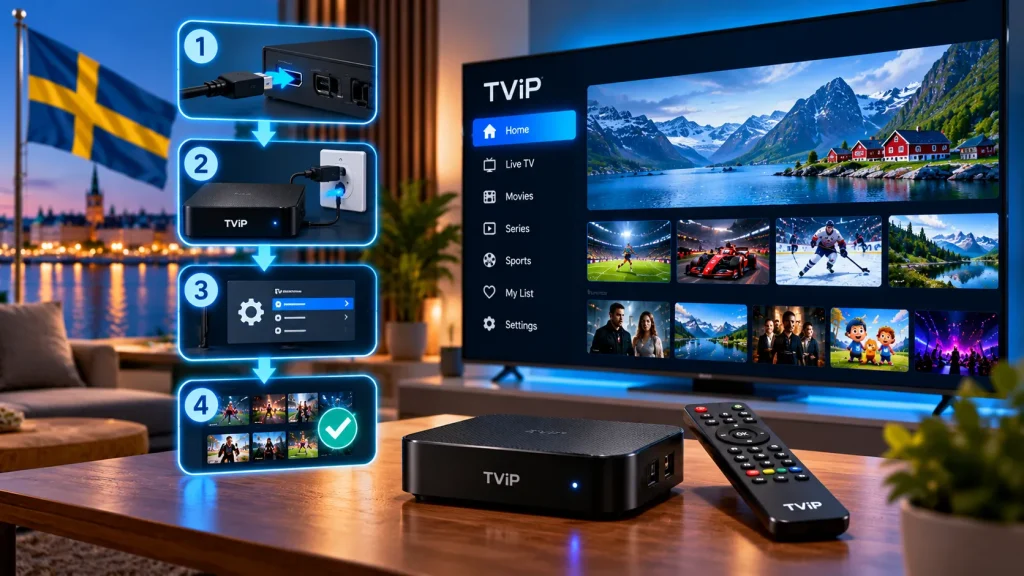
TViP S-Box är en mediespelare som kan användas för att spela upp TV-innehåll via kompatibla IPTV-tjänster. För att komma igång behöver du ansluta boxen till din TV, konfigurera internetanslutningen och ange de portaluppgifter som du fått från din tjänsteleverantör.
I den här guiden går vi igenom hur du installerar och konfigurerar TViP S-Box för IPTV. Du får även praktiska tips för nätverksinställningar och felsökning om kanaler inte laddas eller uppspelningen avbryts.
Menyer och inställningar kan skilja sig mellan modeller och firmwareversioner. Använd därför instruktionerna som passar just din enhet.
Förbered följande innan du börjar:
Kontrollera även att din IPTV-tjänst stöder TViP S-Box och att du har rätt att använda tjänstens innehåll.
Du kan läsa mer om enheten på vår sida om TViP S-Box.
Börja med att ansluta boxen till TV och starta enheten.
Om boxen erbjuder en officiell programuppdatering kan du följa tillverkarens instruktioner för att installera den.
Tips: Kontrollera att HDMI-kabeln sitter ordentligt om TV inte visar någon bild. Prova vid behov en annan HDMI-ingång.
En stabil internetanslutning är viktig för att undvika avbrott under uppspelning.
Ethernet är ofta ett bra val eftersom anslutningen inte påverkas av trådlösa störningar på samma sätt som Wi-Fi.
Om du använder trådlöst nätverk öppnar du nätverksinställningarna och väljer ditt Wi-Fi-nätverk.
Ange lösenordet och kontrollera att anslutningen fungerar. Om routern erbjuder både 2,4 GHz och 5 GHz kan du prova det nätverk som ger bäst stabilitet där boxen står.
Om du behöver mer hjälp med enhetskompatibilitet kan du besöka våra installationsguider för IPTV.
Vissa IPTV-tjänster använder enhetens MAC-adress för att koppla enheten till ett konto eller en portal.
Så här hittar du den:
Placeringen av MAC-adressen kan variera mellan olika modeller.
Dela endast uppgifterna med en tjänsteleverantör som du litar på och använd dem enligt leverantörens instruktioner.
För att visa IPTV-innehåll behöver boxen vara konfigurerad med en kompatibel innehållskälla. Exakta menyval beror på modell och programvaruversion.
Om din enhet stöder Web Portal-konfiguration kan processen se ut så här:
Alla modeller använder inte samma menystruktur eller protokoll. Ange därför inte generiska värden för API-läge eller portalalternativ utan att först kontrollera dokumentationen för din modell och tjänst.
Använd endast en portaladress som tillhör din aktuella tjänsteleverantör.
När portalinställningarna är sparade kan tjänsteleverantören behöva aktivera enheten.
Följ dessa steg:
Om kanalerna inte visas direkt bör du kontrollera portaladressen, internetanslutningen och aktiveringsstatusen innan du ändrar andra inställningar.
Du kan se information om tillgängligt innehåll på vår sida för IPTV-kanallistan.
När boxen är ansluten och portalen fungerar kan du kontrollera inställningarna för att få en bättre tittarupplevelse.
En stabil anslutning är viktigare än att enbart ha en hög angiven internethastighet. Om uppspelningen avbryts kan du prova att:
Vissa modeller eller programvaruversioner erbjuder inställningar för buffring. Ändra endast dessa om alternativet finns och du förstår hur det fungerar.
Det finns inget universellt buffertvärde som passar alla enheter och IPTV-tjänster. Börja med standardinställningarna och gör mindre ändringar vid behov.
Om bilden hackar eller rörelser inte visas jämnt kan problemet bero på bildfrekvens, TV-inställningar, innehållskällan eller nätverket.
Om boxen har en funktion för automatisk anpassning av bildfrekvens kan du kontrollera tillverkarens instruktioner innan du aktiverar den. Funktionen och dess namn kan variera mellan modeller.
Placera boxen på en stabil yta med tillräckligt utrymme runt ventilationsöppningarna. Undvik att täcka enheten eller placera den nära andra värmealstrande produkter.
Det hjälper till att hålla enheten inom avsedda driftförhållanden.
Om något inte fungerar som förväntat kan du gå igenom följande kontroller innan du återställer enheten.
Kontrollera att:
Om problemet kvarstår kontaktar du tjänsteleverantören för att kontrollera portalstatus och aktivering.
Prova följande:
Om avbrotten fortsätter kan du läsa vår guide om IPTV-buffring och frysningar.
EPG-informationen kommer vanligtvis från tjänsten eller innehållskällan. Kontrollera att programguiden stöds, att rätt tidszon är inställd och att leverantören tillhandahåller aktuell programinformation.
Kontrollera att TV är inställd på rätt HDMI-ingång och att kablarna är ordentligt anslutna. Om möjligt testar du en annan HDMI-port eller kompatibel kabel.
En fabriksåterställning kan radera inställningar och kräva att du konfigurerar enheten på nytt. Använd den därför inte som första felsökningsåtgärd.
Kontrollera tillverkarens instruktioner för din modell och säkerställ att du har nödvändiga konfigurationsuppgifter innan du återställer enheten.
TViP S-Box är en av flera typer av enheter som kan användas för internetbaserad TV. Vilken lösning som passar dig beror på kompatibilitet, innehåll, funktioner och kostnad.
Innan du väljer abonnemang bör du kontrollera:
Du hittar mer information om tillgängliga alternativ på sidan för IPTV-paket.
Anslut boxen till TV med HDMI, anslut den till internet och konfigurera en kompatibel portal med uppgifterna från din tjänsteleverantör. Följ instruktionerna för just din modell.
Vissa tjänster använder MAC-adressen för att identifiera och aktivera enheten. Kontrollera med din leverantör om detta krävs.
Ethernet ger ofta en stabil anslutning och minskar risken för trådlösa störningar. Wi-Fi kan också fungera bra om signalen är tillräckligt stark och stabil.
Kontrollera portaladressen, internetanslutningen, enhetens kompatibilitet och om tjänsten har aktiverat boxen. Kontakta leverantören om problemet kvarstår.
Det beror på den specifika modellen, anslutna TV, innehållet och tjänstens stöd. Kontrollera modellens officiella specifikationer innan du räknar med 4K-uppspelning.
Kontrollera nätverksanslutningen, använd Ethernet om möjligt och minska annan trafik på nätverket. Buffring kan också bero på innehållskällan eller tjänsteleverantören.
Att konfigurera TViP S-Box för IPTV innebär att ansluta enheten till TV, konfigurera nätverket och ange rätt portaluppgifter. Om tjänsten kräver det behöver boxen även aktiveras innan kanalerna kan laddas.
För en stabilare upplevelse bör du kontrollera nätverksanslutningen, använda inställningar som stöds av din modell och felsöka problem steg för steg. Kontrollera alltid enhetens dokumentation och tjänsteleverantörens instruktioner innan du ändrar avancerade inställningar.
Med rätt konfiguration och en kompatibel tjänst blir det enklare att använda TViP S-Box för internetbaserad TV.

I am Michael Bennett, a content writer who writes about digital entertainment, streaming platforms, and the latest technology. I enjoy sharing easy tips and helpful information for everyday users.
 English